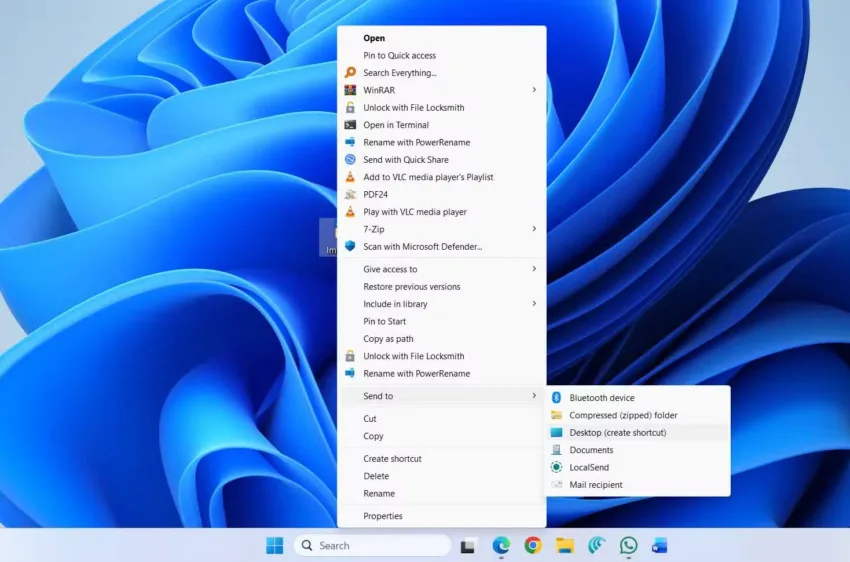
1. Ghim file và thư mục vào Taskbar
Bạn có thể ghim file hoặc thư mục quan trọng trực tiếp lên Taskbar để truy cập nhanh:
- Nhấp chuột phải vào file/thư mục → Show more options > Send to > Desktop (create shortcut).
- Nhấp chuột phải vào shortcut vừa tạo → Properties, thêm
explorertrước đường dẫn trong mục Target. - Nhấn Apply, sau đó chọn Pin to taskbar.
Thao tác này giúp bạn giữ mọi thứ quan trọng trong tầm tay mà không cần mở File Explorer nhiều lần. [quantrimang.com]
2. Quản lý biểu tượng ẩn trong khay hệ thống
Taskbar Windows 11 cho phép bạn ẩn hoặc hiện các biểu tượng ứng dụng để giữ giao diện gọn gàng:
- Nhấp vào mũi tên trong khay hệ thống để mở danh sách biểu tượng ẩn.
- Kéo biểu tượng ra Taskbar để hiển thị hoặc kéo vào khay để ẩn.
Tính năng này giúp bạn tập trung vào công cụ cần thiết và loại bỏ sự lộn xộn. [quantrimang.com]
3. Buộc thoát ứng dụng trực tiếp từ Taskbar
Windows 11 bổ sung tùy chọn End Task ngay trên Taskbar:
- Vào Settings > System > Advanced, bật End Task.
- Nhấp chuột phải vào biểu tượng ứng dụng trên Taskbar → chọn End Task để đóng nhanh chương trình bị treo.
Không cần mở Task Manager, thao tác này tiết kiệm thời gian và đơn giản hơn nhiều. [quantrimang.com]
4. Điều khiển ứng dụng bằng phím Ctrl hoặc Shift
Giữ Ctrl hoặc Shift khi nhấp vào biểu tượng ứng dụng trên Taskbar để:
- Mở cửa sổ mới của ứng dụng.
- Duyệt nhanh qua các cửa sổ đang mở.
Đây là mẹo nhỏ nhưng cực kỳ hữu ích cho người dùng đa nhiệm. [quantrimang.com]
5. Tự động ẩn Taskbar để tối ưu không gian
Nếu bạn muốn tăng diện tích hiển thị, hãy bật chế độ tự động ẩn Taskbar:
- Nhấp chuột phải vào Taskbar → Taskbar Settings.
- Chọn Taskbar Behaviors, tích vào Automatically hide the taskbar in desktop mode.
Khi không sử dụng, Taskbar sẽ biến mất và chỉ hiện lại khi bạn di chuột xuống mép màn hình. [tripi.vn], [quantrimang.com]