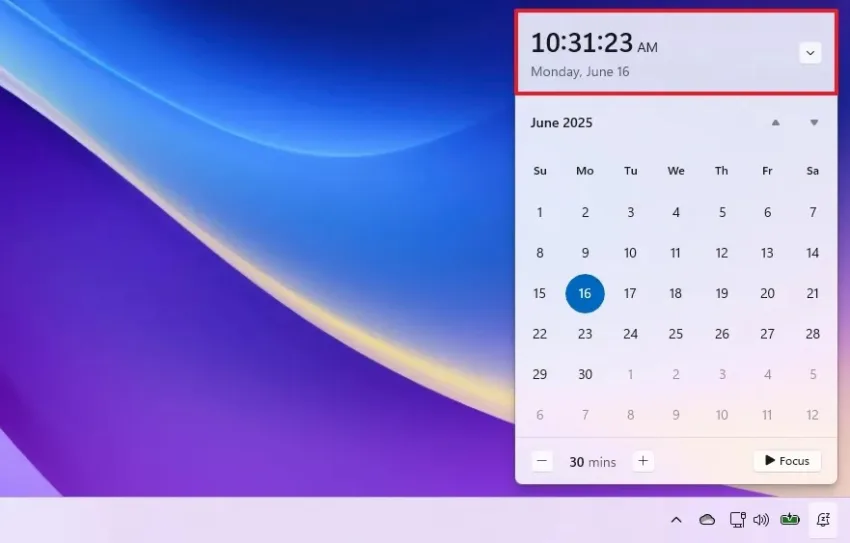
Trên Windows 11, Notification Center (Trung tâm thông báo) là nơi hiển thị các thông báo hệ thống, lịch, và các tiện ích nhanh như Wi-Fi, Bluetooth, chế độ máy bay… Tuy nhiên, nhiều người dùng phản ánh rằng đồng hồ không hiển thị trong Notification Center, gây bất tiện khi theo dõi thời gian. Bài viết này sẽ hướng dẫn bạn cách hiện đồng hồ trong Notification Center Windows 11 một cách đơn giản và hiệu quả.
Vì sao đồng hồ không hiển thị trong Notification Center?
Một số nguyên nhân phổ biến:
- Cài đặt hệ thống chưa bật lịch hoặc đồng hồ
- Giao diện bị tùy chỉnh hoặc lỗi sau cập nhật
- Chế độ toàn màn hình hoặc Focus Assist đang hoạt động
- Xung đột với phần mềm bên thứ ba
Cách hiện đồng hồ trong Notification Center Windows 11
✅ Bước 1: Kiểm tra cài đặt lịch và thời gian
- Nhấn Windows + I để mở Settings
- Vào Time & language > Date & time
- Đảm bảo mục Set time automatically và Set time zone automatically đang bật
- Kiểm tra lại khu vực thời gian và định dạng hiển thị
✅ Bước 2: Bật lịch và đồng hồ trong Notification Center
- Nhấn vào biểu tượng thời gian ở góc dưới bên phải màn hình
- Nếu không thấy lịch hoặc đồng hồ, nhấn biểu tượng bánh răng (⚙️) để mở Notification settings
- Vào Personalization > Taskbar > Taskbar behaviors
- Bật tùy chọn Show time and date in Notification Center
✅ Bước 3: Khởi động lại File Explorer
Đôi khi lỗi giao diện khiến đồng hồ không hiển thị:
- Nhấn Ctrl + Shift + Esc để mở Task Manager
- Tìm Windows Explorer, nhấn chuột phải → chọn Restart
- Kiểm tra lại Notification Center
✅ Bước 4: Cập nhật Windows
- Vào Settings > Windows Update
- Kiểm tra và cài đặt bản cập nhật mới nhất
- Khởi động lại máy để áp dụng thay đổi